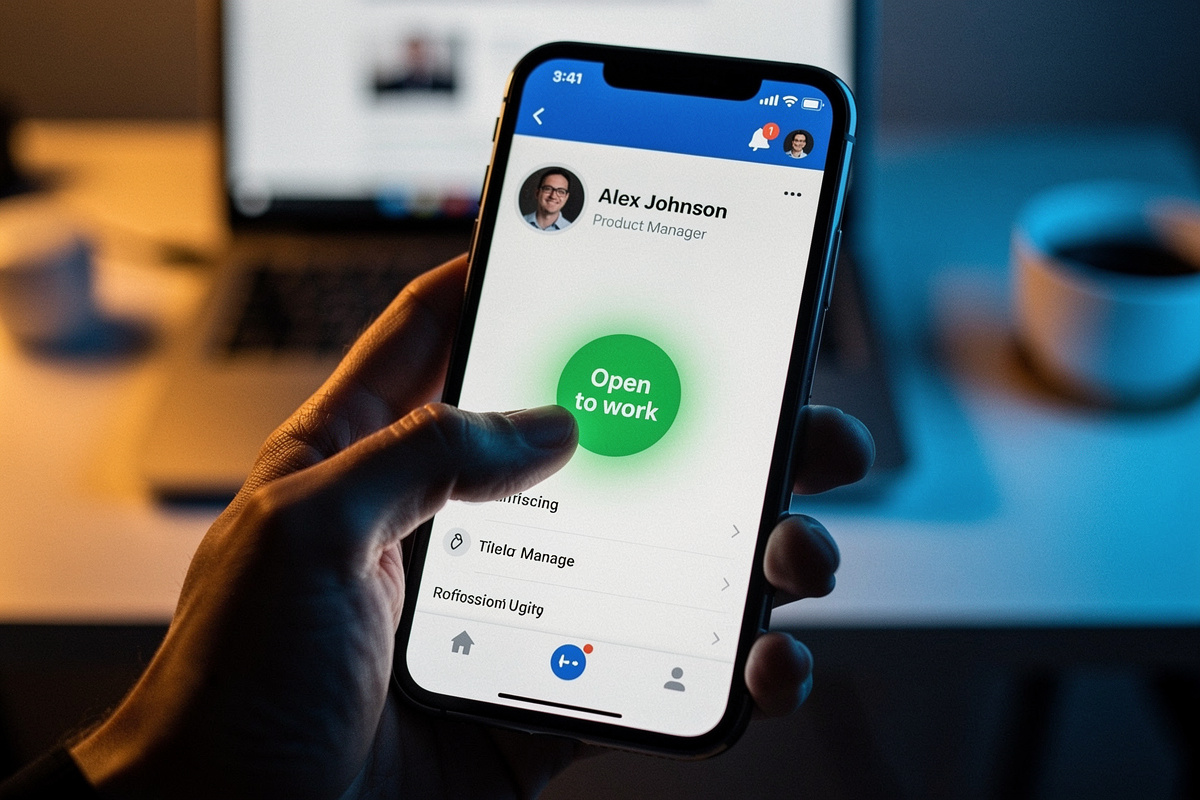
Pourquoi retirer le badge « Open to Work » ?
Le petit cercle vert « Ouvert aux opportunités » est pratique quand on cherche activement un poste. Mais une fois l’offre signée – ou si vous voulez simplement être plus discret – il devient gênant. Vos collègues, votre manager actuel ou vos clients voient ce badge et peuvent imaginer que vous avez un pied dehors. D’où l’intérêt de savoir précisément comment enlever le badge Open to Work sur LinkedIn sans laisser de trace.
De l’importance du timing
Beaucoup d’utilisateurs oublient de désactiver le statut après avoir trouvé un emploi. Résultat : des recruteurs continuent de les contacter, et leur réseau s’interroge. Si vous venez d’accepter une offre, retirez le badge dès le premier jour dans votre nouveau poste, voire avant. Cela évite les malentendus.
Confusion entre « Open to Work » et « Recruteurs uniquement »
LinkedIn propose deux niveaux de visibilité : « Tous les membres LinkedIn » (le badge public) et « Recruteurs uniquement » (invisible pour votre réseau). Beaucoup pensent avoir supprimé le badge alors qu’ils l’ont juste masqué publiquement. Cette nuance est cruciale : dans le second cas, le badget reste actif dans l’algorithme de recrutement, ce qui peut ne pas correspondre à vos souhaits.
Comment supprimer le badge « Open to work » sur la version web
Sur ordinateur, deux méthodes simples existent. Choisissez celle qui vous semble la plus rapide.
Via la photo de profil (le chemin le plus rapide)
- Cliquez sur votre photo de profil en haut à droite.
- Sélectionnez « Voir le profil ».
- Repérez le cadre vert « Open to Work » juste en dessous de votre photo.
- Cliquez sur les trois points (…) à droite du cadre, puis choisissez « Supprimer le statut Open to Work ».
C’est fait. Le badge disparaît immédiatement, et vous recevez une confirmation.
Via le menu « Préférences de recrutement »
- Depuis votre page d’accueil, cliquez sur « Moi » (votre icône) → « Préférences et compte ».
- Dans la section « Préférences de recrutement », cliquez sur « Préférences de recrutement ».
- Vous verrez « Disponible pour les recruteurs » ou « Ouvert aux opportunités ».
- Faites glisser le curseur sur « Non » ou cliquez sur « Supprimer ».
Astuce : si vous passez par ce menu, vous pouvez aussi basculer en mode « Recruteurs uniquement » si vous voulez rester discret tout en restant visible des chasseurs de têtes.
Désactivation complète vs simple masquage
Quand vous cliquez sur « Supprimer le statut Open to Work », le badge disparaît pour tout le monde – y compris les recruteurs. Si vous choisissez « Recruteurs uniquement », le badge n’est plus visible sur votre profil, mais votre profil reste dans les recherches des recruteurs qui utilisent le filtre « Disponible ». La différence est donc importante : la première option coupe tout ; la seconde est un compromis.
Supprimer le badge sur l’application mobile LinkedIn
La manipulation est presque identique, mais l’interface est un peu plus ramassée. Voici comment faire sur votre téléphone.
Accès depuis l’onglet « Moi » (barre en bas)
- Appuyez sur votre photo de profil en bas à droite.
- Appuyez sur « Voir le profil ».
- Sous votre photo, le badge vert apparaît. Tapez dessus.
- Vous arrivez sur la page « Préférences de recrutement ». En bas, vous avez un bouton « Supprimer le statut Open to Work ».
Sur certaines versions, il faut d’abord appuyer sur les trois points à côté du badge. Explorez, c’est intuitif.
Suivi des mêmes menus que sur le site
Vous pouvez aussi passer par « Moi » → « Réglages » → « Préférences de compte » → « Préférences de recrutement ». Le chemin est plus long, mais identique à la version web. Si vous avez un doute, privilégiez la méthode du badge directement.
Choisir entre masquer et désactiver
Avant de cliquer, posez-vous cette question : souhaitez-vous encore être contacté par des recruteurs, mais sans que votre entourage le sache ? Ou voulez-vous couper complètement ? La réponse détermine votre action.
Que faire si vous voulez encore recevoir des offres en privé ?
Dans ce cas, ne supprimez pas complètement le statut. Passez-le en mode « Recruteurs uniquement ». Cette option se trouve dans le même écran de préférences. Ainsi, votre badge n’apparaît pas sur votre profil, mais les recruteurs munis d’un compte Recruiter peuvent toujours vous trouver. Attention : si vous avez déjà un emploi, vérifiez que votre entreprise n’a pas accès à ce filtre – certaines politiques RH interdisent cette discrétion.
Conséquence de la désactivation : votre profil redevient « neutre »
Quand vous supprimez le badge, LinkedIn ne vous classe plus comme actif dans la recherche. Votre profil sera moins mis en avant dans les résultats des recruteurs (sauf s’ils recherchent vos compétences exactes). C’est le prix à payer pour la tranquillité. Si vous voulez rester visible tout en étant discret, utilisez plutôt le paramètre « Recruteurs uniquement ».
Problèmes fréquents et solutions
Même en suivant les étapes, quelques bugs ou incohérences peuvent survenir. Voici les plus courants.
Le badge réapparaît après quelques jours
Parfois, LinkedIn réactive automatiquement le statut après une mise à jour de profil (par exemple, si vous modifiez votre poste actuel). Le paramètre par défaut peut aussi repasser sur « Tous les membres ». Solution : après chaque changement important sur votre profil, allez vérifier vos préférences de recrutement. Un petit réflexe de cinq secondes.
Impossible de trouver l’option
LinkedIn modifie ses menus régulièrement. Si vous ne voyez pas le badge vert ou les trois points, essayez de rafraîchir la page ou de vous déconnecter/reconnecter. Sur mobile, vérifiez que l’application est à jour. En dernier recours, tapez « Open to Work » dans la barre de recherche d’aide LinkedIn – le lien direct vers les paramètres apparaît souvent.
Le statut reste actif pour les recruteurs malgré tout
Si vous avez choisi « Recruteurs uniquement », le badge public a bien disparu, mais les recruteurs le voient encore. C’est normal. Si vous voulez vraiment couper tout contact, il faut sélectionner « Non » (ou « Supprimer ») plutôt que « Recruteurs uniquement ». Vérifiez dans l’écran des préférences : la mention doit indiquer « Vous n’êtes pas visible pour les recruteurs ».
Questions rapides sur « Open to Work »
Trois interrogations reviennent souvent.
La suppression affecte-t-elle l’algorithme de recherche ?
Oui, légèrement. Sans le badge, votre profil n’est plus signalé comme « en recherche active ». Les recruteurs qui filtrent sur ce critère ne vous verront plus. En revanche, si vous avez un profil bien optimisé (mots-clés, expériences, recommandations), vous restez visible dans les recherches classiques.
Puis-je le réactiver plus tard sans perdre mes préférences ?
Absolument. Les préférences que vous aviez renseignées (type de contrat, secteurs, localisations) sont conservées. Il suffit de remettre le curseur sur « Oui » pour que le badge réapparaisse (ou le mode recruteurs uniquement). Aucune donnée n’est perdue.
Y a‑t‑il une limitation du nombre de changements ?
Non, vous pouvez activer/désactiver le badge autant de fois que vous voulez. LinkedIn ne limite pas ce paramètre. Changez-le selon votre situation, sans crainte.
Vérifiez votre profil après l’opération
Une fois le badge retiré, ouvrez votre profil en mode navigation privée (ou demandez à un ami) pour confirmer qu’il n’apparaît plus. Parfois, un délai de quelques minutes est nécessaire. Vous pouvez aussi vérifier dans les paramètres de recrutement que le statut est bien « Non » ou « Recruteurs uniquement » selon votre choix.
Et voilà, vous êtes tranquille. Plus de cercle vert qui clignote, plus de questions gênantes en réunion. Votre profil LinkedIn est à nouveau neutre – en attendant votre prochaine aventure professionnelle.