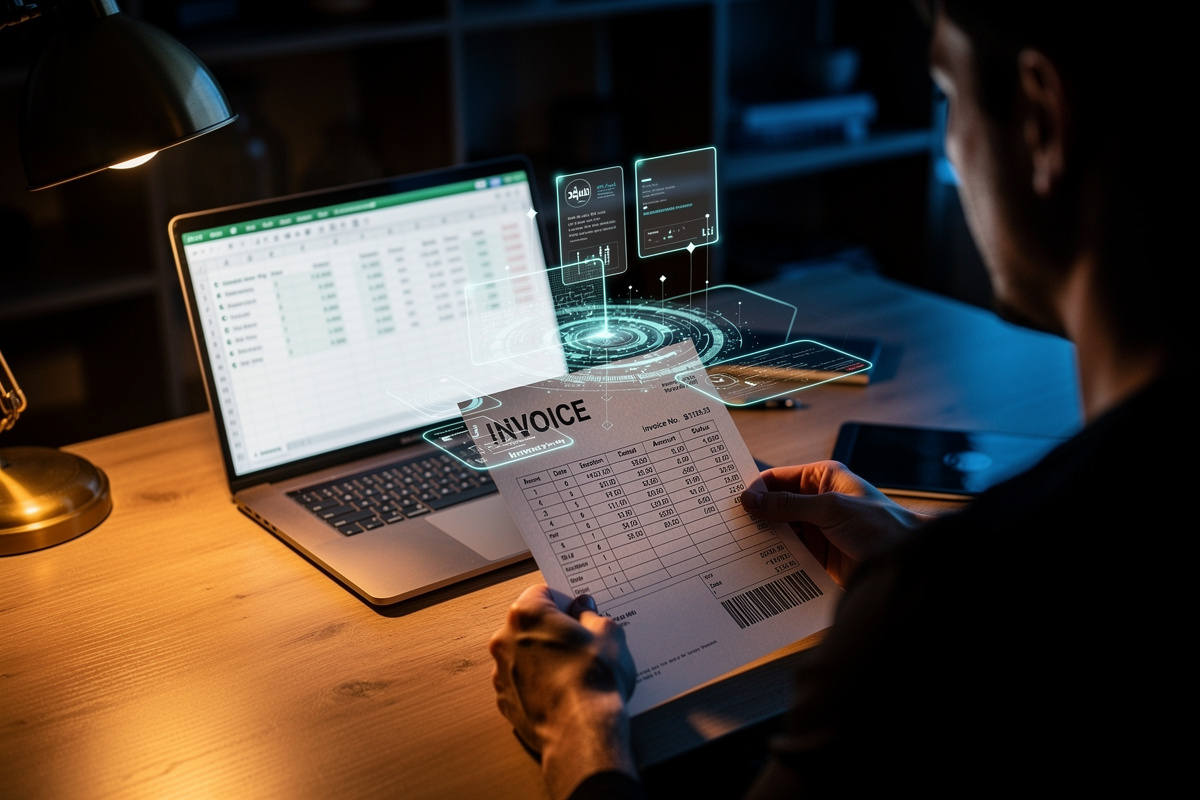
Vous avez une facture fournisseur en PDF, un relevé bancaire scanné, ou un bon de commande multi-pages à saisir dans votre tableur. Vous savez que cela va vous prendre vingt minutes, voire plus, à recopier ligne par ligne. Et vous connaissez déjà le risque : une erreur de frappe sur un montant, une mauvaise TVA, un total qui ne colle pas.
Je vois ce cas plusieurs fois par mois dans mes missions de conseil. La bonne nouvelle ? Il existe une méthode pour extraire les données d’une facture PDF vers Excel gratuitement, sans opération manuelle fastidieuse, et avec une précision très correcte. Attention, je parle d’extraction par IA, pas d’un simple convertisseur qui déplace le problème. Les outils classiques échouent sur les tableaux complexes. Je vous explique pourquoi et comment faire.
Pourquoi le copier-coller et les convertisseurs classiques vous font perdre un temps précieux
Quand je demande à un dirigeant comment il saisit ses factures, la réponse est souvent la même : « Je fais un copier-coller ». Ça fonctionne pour une ligne ou deux. Dès que la facture contient un tableau avec plusieurs colonnes, des totaux et des mentions légales, le résultat devient un champ de bataille. Les colonnes ne s’alignent pas, les montants se mélangent, et vous passez plus de temps à corriger qu’à saisir manuellement.
Dans ma pratique, je vois deux situations récurrentes qui piègent les équipes.
Le piège des PDF natifs et des tableaux complexes
On croit qu’un PDF natif, c’est du texte propre. C’est faux. Le fichier contient des instructions de mise en page, pas une structure logique. Dès que la facture utilise des cellules fusionnées, des colonnes sans bordures visibles, ou un en-tête sur deux colonnes, le convertisseur se perd. Il va extraire les éléments dans le désordre, mélanger les quantités et les prix unitaires. Le résultat est souvent inexploitable.
Pour un usage ponctuel, on peut nettoyer à la main. Mais pour un flux régulier, c’est intenable.
Le cas des factures scannées ou des photos
Autre classique : la facture scannée. Là, il n’y a même pas de texte à copier. C’est une image. Sans OCR (reconnaissance optique de caractères), impossible de sélectionner quoi que ce soit. Vous avez deux options : retaper tout, ou utiliser un outil qui va « lire » l’image et reconstituer le texte. La plupart des solutions gratuites en ligne échouent sur les photos prises en biais, avec une ombre, ou une résolution moyenne.
J’ai vu des clients perdre des heures sur des scans de relevés bancaires inclinés. L’IA actuelle gère bien mieux ce type de document, à condition de choisir le bon outil.
Ce que l’IA et l’OCR changent concrètement pour l’extraction de données
L’intelligence artificielle ne se contente pas de lire les caractères. Elle identifie la structure du document. Elle reconnaît les différentes zones d’une facture : l’en-tête avec le fournisseur, le tableau des lignes d’articles, les totaux, les conditions de paiement. Ensuite, elle restitue ces données dans une structure exploitable, comme des colonnes Excel.
Concrètement, vous téléversez votre PDF (ou une image), et l’outil vous renvoie un fichier .xlsx ou .csv avec les informations déjà classées. Les bons outils extraient automatiquement le numéro de facture, la date, le montant HT, le taux de TVA, et même le détail des lignes. Sans modèle pré-configuré ? Souvent, l’IA détecte la mise en page du document et s’adapte. C’est ce qui change tout par rapport aux convertisseurs basiques.
La précision annoncée est de 95 à 99 % selon les outils. Mon expérience terrain : sur des factures propres, on atteint facilement ce niveau. Sur des documents dégradés, il faut prévoir une vérification.
Les critères pour choisir un outil gratuit qui fonctionne vraiment
Tout le monde promet « gratuit et illimité ». C’est rarement vrai. En tant que consultant, je teste régulièrement ces outils. Voici les critères que je vérifie avant de les recommander à un client.
Quotas gratuits et limites : ce que les éditeurs ne disent pas toujours
La plupart des solutions offrent un quota gratuit, insuffisant pour un usage professionnel intensif. Par exemple, ScanToExcel autorise 10 factures par jour sans inscription. C’est très bien pour un essai ou une petite activité. InvoiceDataExtraction donne 50 pages gratuites par mois, sans abonnement. D’autres éditeurs proposent des crédits d’essai, parfois sans carte bancaire, parfois avec.
Voici un aperçu des limites que j’ai constatées sur les outils les plus courants :
| Outil | Quota gratuit | Inscription | Ce que j’en pense |
|---|---|---|---|
| ScanToExcel | 10 factures / jour | Non | Simple, efficace sur des tableaux classiques. |
| InvoiceDataExtraction | 50 pages / mois | Oui | Gère les PDF multi-pages, export JSON. |
| Alternatives type Docparser | Essai limité (quelques pages) | Oui | Puissant, mais vite payant. Réservé aux flux réguliers. |
Mon conseil : choisissez un outil dont le quota gratuit correspond à votre volume réel. Si vous avez besoin de traiter 500 factures par mois, aucun outil 100 % gratuit ne suffira. Vous devrez passer à une offre payante, souvent à partir de 20 à 50 euros par mois.
Méfiez-vous aussi des offres « gratuit » qui exigent une carte bancaire dès l’inscription. Il existe des alternatives sans inscription pour un usage ponctuel.
Sécurité des documents et conformité
Je pose toujours la question de la confidentialité. Une facture contient des données sensibles : nom du client, numéro de TVA, conditions commerciales. Si vous travaillez avec un outil gratuit, où sont stockés ces fichiers ? Sont-ils utilisés pour entraîner des modèles ? Sont-ils hébergés en Europe ?
Plusieurs outils sérieux proposent un traitement en mémoire : le fichier est analysé puis supprimé immédiatement. C’est un critère de choix important. Évitez les plateformes obscures qui conservent vos documents sur leurs serveurs sans politique de suppression claire. Pour un expert-comptable, cette question est rédhibitoire.
Mon flux d’extraction recommandé pour la comptabilité fournisseurs
Je vais vous décrire la méthode que j’utilise avec mes clients. Elle fonctionne avec des outils comme ScanToExcel, InvoiceDataExtraction, ou des solutions plus robustes comme Docparser ou Klippa (payantes). L’objectif est simple : obtenir un fichier Excel exploitable en moins de deux minutes.
Étape 1 : Convertir la facture scannée en texte exploitable
Si votre facture est un scan ou une photo, l’outil doit d’abord redresser l’image, supprimer le bruit, puis effectuer une reconnaissance optique de caractères. Choisissez un outil qui gère les formats JPG, PNG et PDF. Pour un scan incliné, l’IA redresse automatiquement le document. C’est un gain de temps énorme.
Vérifiez que l’outil accepte les PDF multi-pages. Certaines factures font plusieurs pages, surtout si elles contiennent des annexes. Un bon outil traite tout le fichier d’un seul coup.
Étape 2 : Structurer les champs extraits automatiquement
Une fois le texte lu, l’IA identifie les zones clés. Elle reconnaît le numéro de facture, la date d’émission, les coordonnées du fournisseur, et le tableau principal. Sur une facture standard, tout est extrait dans les bons champs. Sur une mise en page inhabituelle, il se peut que certains champs soient vides ou mal affectés. C’est là qu’il faut vérifier.
Les meilleurs outils proposent un aperçu avant export. Vous pouvez corriger une valeur directement dans l’interface, puis tout mettre dans le fichier final.
Étape 3 : Exporter le fichier Excel .xlsx et vérifier le résultat
L’export se fait en .xlsx, parfois en .csv. Ouvrez le fichier pour vérifier la structure : les colonnes doivent correspondre aux champs attendus. Un outil fiable conserve le détail des lignes d’articles. Vous devriez retrouver la quantité, le prix unitaire, le taux de TVA et le montant total pour chaque ligne.
Je recommande toujours de faire un test avec une facture simple, puis une facture complexe, avant de basculer un vrai flux. Cela vous évite les mauvaises surprises.
Quelles données extraire en priorité d’une facture PDF ?
Une facture contient de nombreuses informations. Pour une comptabilité efficace, il faut se concentrer sur l’essentiel. Extraire trop de champs peut rendre le fichier illisible et difficile à exploiter.
L’en-tête de facture
Il contient les données d’identification : le nom du fournisseur, son adresse, le numéro de TVA, le numéro de facture, la date d’émission, la date d’échéance. Ce sont les données nécessaires pour lettrer un document et relancer un retard de paiement. L’IA extrait généralement ces champs avec une très bonne précision.
Le tableau des lignes d’articles
C’est le cœur de la facture. Chaque ligne contient une désignation, une quantité, un prix unitaire, un taux de TVA, et un montant total. Sans ces lignes, vous ne pouvez pas ventiler vos achats par catégorie ou vérifier que le total correspond. L’extraction de ces tableaux est le vrai test d’un outil OCR. Les mises en page complexes, avec plusieurs taux de TVA ou des sous-totaux, demandent une IA bien entraînée.
La fiabilité de l’IA face aux cas complexes
Je l’ai dit, la précision annoncée est souvent de 95 % à 99 %. Mais sur le terrain, cela dépend du document. Une facture avec plusieurs remises, des avoirs, ou des TVA différentes dans le même tableau peut créer des erreurs.
Exemple concret : une facture de négoce avec trois taux de TVA (5,5 %, 10 %, 20 %) et une ligne de remise négative. Un convertisseur classique va mélanger les colonnes. Une IA correctement entraînée va isoler chaque ligne et appliquer la bonne TVA. Cela reste une opération délicate, et la robustesse de l’outil est primordiale.
Mon expérience : les outils qui utilisent des modèles de factures pré-entraînés sont plus fiables sur les documents standard. Pour les factures très créatives, avec un design original, il faudra parfois corriger quelques champs. C’est le prix à payer pour une solution gratuite ou peu coûteuse.
Traiter des lots de factures et des PDF multi-pages sans y passer la journée
Le vrai gain de temps, c’est le traitement par lot. Au lieu d’envoyer une facture à la fois, vous téléversez un dossier entier. Les outils IA traitent les fichiers les uns après les autres, puis vous proposent un export consolidé. Certains outils acceptent des lots jusqu’à 5 000 pages ou 6 000 fichiers. C’est énorme.
J’ai accompagné une PME qui recevait chaque mois une centaine de factures fournisseurs. La saisie manuelle prenait près de deux jours à une assistante. Avec l’extraction par IA en lot, le traitement complet prend une vingtaine de minutes, vérification comprise. Sur une année, cela représente plus de 150 heures économisées.
Fusionner un lot de fichiers pour un traitement en une seule passe
Certains outils vous permettent de fusionner plusieurs PDF en un seul fichier avant extraction. C’est pratique pour les factures multi-pages ou les relevés bancaires. Le système reconnaît les pages et les sépare automatiquement. Cela simplifie le flux et réduit le nombre de manipulations.
Vérifiez simplement la limite de pages du plan gratuit. Si vous dépassez le quota, vous serez interrompu en plein milieu du lot. Bon à savoir avant de lancer le traitement.
Intégrer les données extraites vers Excel, Google Sheets ou un logiciel comptable
Extraire les données, c’est bien. Les intégrer dans vos outils de travail, c’est mieux. La plupart des solutions offrent un export Excel et CSV. Le CSV est universel et s’importe dans n’importe quel logiciel comptable. L’export .xlsx est idéal pour une utilisation directe dans Excel ou Google Sheets.
Pour un usage régulier, je recommande d’automatiser le flux. Vous pouvez connecter l’outil à votre compte Google Drive ou à votre ERP via une API. Les données extraites arrivent directement dans un dossier dédié, sans intervention manuelle. C’est un vrai confort pour les experts-comptables qui traitent des volumes importants.
Exporter en CSV, XLSX ou JSON et automatiser le flux
Le JSON est moins connu mais très utile pour intégrer les données dans des applications métier. Si vous travaillez avec un logiciel comptable comme QuickBooks, Sage ou FEC, le format CSV ou JSON est souvent acceptable. L’idée est de supprimer complètement la ressaisie, y compris dans la phase de rapprochement bancaire. Certains outils permettent même de lire les relevés bancaires et de les rapprocher avec les factures extraites.
Le retour sur investissement est immédiat. En éliminant la saisie manuelle, vous supprimez les erreurs et vous libérez du temps pour l’analyse. Si vous ne savez pas comment automatiser, commencez par l’export manuel. Vous verrez rapidement où se trouve le gain.
Mon verdict : quel outil gratuit privilégier pour votre besoin immédiat ?
Il n’existe pas d’outil parfait, mais pour un usage ponctuel, ScanToExcel est un excellent choix : simple, gratuit jusqu’à 10 factures par jour, sans inscription. Pour un volume plus important (50 pages par mois), InvoiceDataExtraction offre une base solide. Au-delà, il faudra passer à une offre payante.
L’essentiel est de tester avec vos propres documents. Prenez une facture réelle, scannée et complexe. La plupart des outils gratuits vous montreront immédiatement leurs limites. Si le résultat est propre et exploitable, vous avez trouvé votre solution. Sinon, essayez-en un autre.
Dans ma pratique, je ne conseille jamais un outil sans l’avoir testé avec des factures du secteur d’activité du client. Les mises en page diffèrent, et l’IA doit s’adapter. Ce n’est qu’après ce test que je valide une solution. Faites de même, et vous éviterez bien des frustrations.
Dernier conseil : vérifiez toujours les totaux extraits avant de valider un export. L’IA est puissante, mais elle ne remplacera jamais votre vigilance comptable. Sur une facture, une erreur de TVA peut coûter cher. Alors, on automatise, mais on contrôle.